.png)
苹果独享ID登录教程:外区 Apple ID 怎么登录 App Store 不锁机
苹果独享ID登录教程:外区 Apple ID 怎么登录 App Store 不锁机
独享 Apple ID 只有你一个人使用,权限比共享号完整,代价是需要你自己完成首次安全设置。质保期内的关键动作只有一件:尽快改密码、绑手机号或密保、换绑邮箱。把这三件事做完,账号基本就只属于你了。
⚠️ 登录前必读三条1. 在 App Store 登录,不要登进系统“设置”。如果确实需要登录设置,请购买已激活 iCloud 的账号,并在第一时间关闭「查找」功能;
2. 请在质保的 5 天内按教程修改密码、手机号/密保、邮箱。超出售后时间后无法登录,本站不再承担售后;
3. 本站提供的苹果 ID 不附带邮箱密码。如需使用邮箱收件,请按 密码修改与换绑邮箱教程 自行换绑。
【登录使用教程】
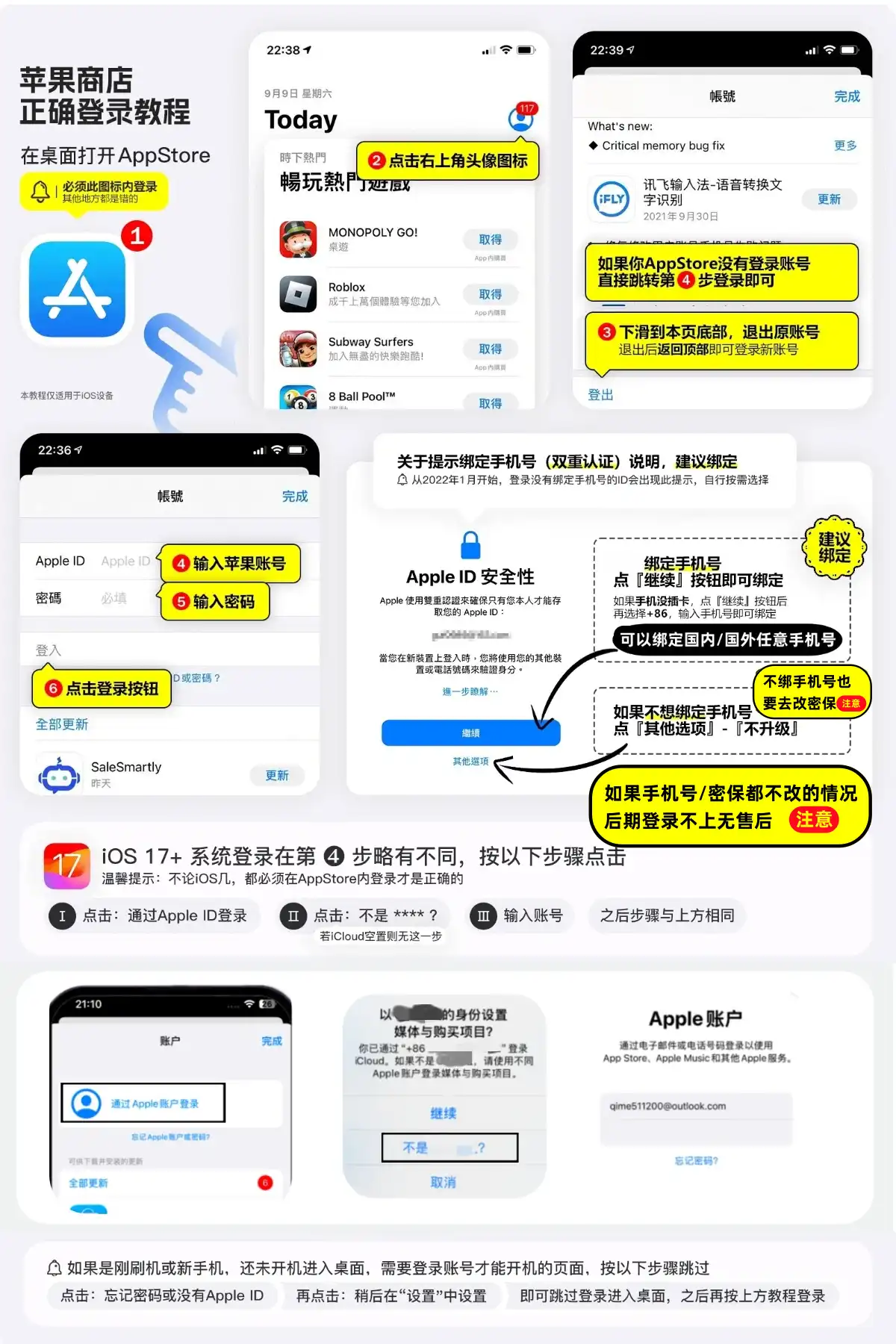
打开 App Store,点击右上角头像图标,把页面滑到底部选择「退出登录」,先退出你原来登录的 Apple ID。然后填入发货信息里的账号和密码登录。
此时如果出现「Apple ID 安全」界面,说明这是该账号首次在新设备登录。共享号要选「其他选项」→「不升级」来跳过;独享号则相反,建议点击「继续」绑定你自己的手机号,完成双重认证。绑定后账号的安全性掌握在你手里,后续换设备、改密码都更方便。
登录成功后即可搜索并下载外区应用。用完不想挂着,可以再从头像处退出登录,换回你自己的账号。
【App Store 无法退出登录】
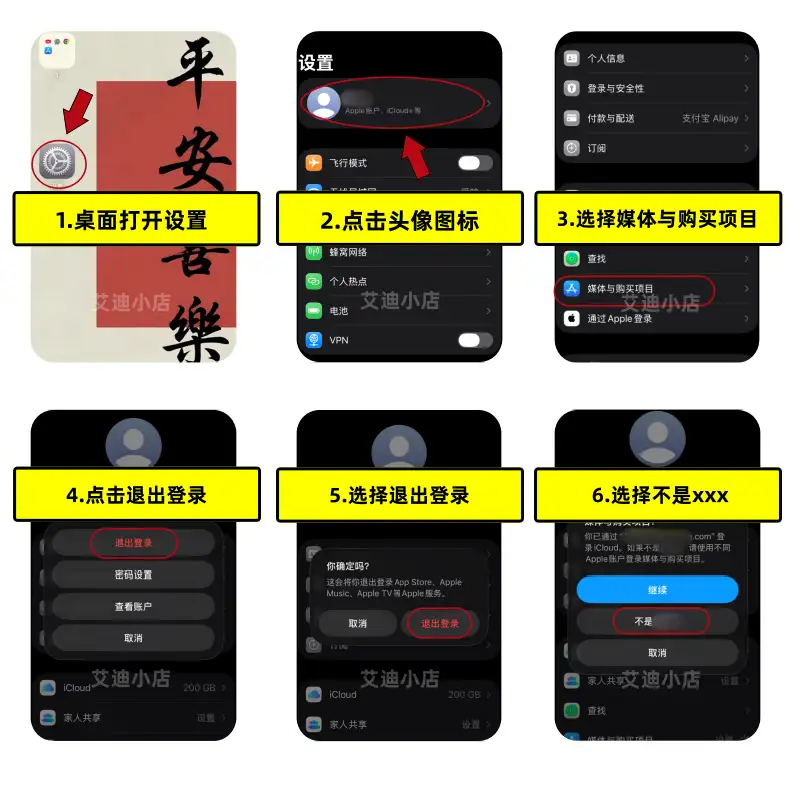
App Store 里没有退出入口,或点了退出仍显示旧账号时,请打开系统「设置」,找到「媒体与购买项目」,点击「退出登录」,在弹窗中选择「不是 xxx」,即可完成退出。
【登录与下载常见问题】
1. 手动输入提示密码错误
大写的 i 和小写的 L 不好区分,打字极易输错,请使用复制粘贴登录,并确认粘贴内容没有多余空格。
2. 登录提示“无法用于登录 iCloud”
说明登录位置错了。未激活 iCloud 的苹果 ID 不能登录“设置”或 iCloud。请先在“设置”里登录你自己的 ID,再到 App Store 登录购买的 ID。
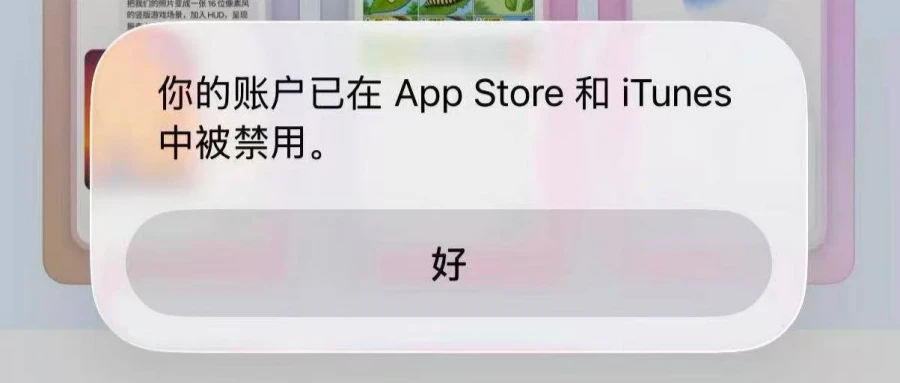
3. 更新提示“账户在 App Store 和 iTunes 中被禁用”
A 账号不能更新 B 账号下载的软件。卸载旧软件后返回 App Store,用当前账号重新安装即可。
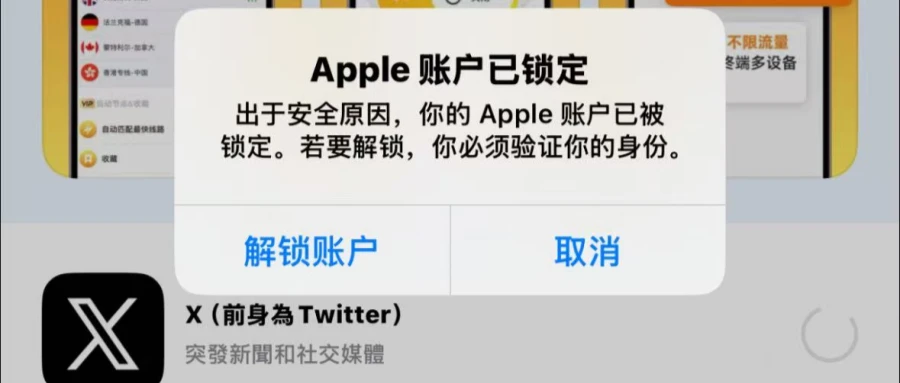
5. 卸载重装保留数据
设置 → 通用 → iPhone 储存空间 → 选择应用 → 「卸载 App」(不是删除)→ 返回 App Store 重新安装。
6. 提示“此 App 不再与您共享”
卸载 App → 重新安装 → 进入已购项目 → 我的购买项目 → 任意下载一个 App,即可解决。
7. 下载一半自动结束、图标变黑
重启手机后重新下载。
8. 一直转圈、提示无法登录
多为苹果服务器或网络波动,切换网络稍后再试。
9. 提示“要求准许”
付费应用需使用专属账号下载,或先用礼品卡给账号充值再购买,详见 充值付费教程。
【质保期内必做的安全设置】
登录只是第一步。独享 ID 的价值在于“账号归你控制”,所以下面三件事越早做越好,全部操作都可在苹果账号管理中心完成:
① 修改密码
进入 account.apple.com,选择「使用其他 Apple ID」登录后,在「密码」中更改新密码。改完后请牢记,并同步更新你保存的信息。
② 绑定手机号或修改密保
在「账户安全」中开启双重认证并绑定自己的手机号,或用「更改安全提示问题」修改密保。外区 ID 同样可以使用国内手机号绑定,一个手机号可以绑定多个苹果 ID。
③ 换绑邮箱
在「电子邮箱和电话号码」中删除旧邮箱,换成你能正常收信的新邮箱。注意:换绑后登录账号要使用新邮箱,旧邮箱作废。
完整的图文步骤见 苹果独享 ID 密码修改教程。
本文由站内编辑根据实际交付流程整理,最近更新于 2026-10-06。苹果账号安全策略会不定期调整,界面与入口位置请以 account.apple.com 实际显示为准。