.png)
电报 Telegram 账号登录教程:改 2FA 密码、清授权设备与中文汉化
电报 Telegram 账号登录教程:改 2FA 密码、清授权设备与中文汉化
电报(Telegram)账号登录的关键点有两个:接码链接有有效期,以及改完密码或清理设备后接码链接立即失效。也就是说,登录顺序不能乱——先把账号登好、把 2FA 密码改成自己的,再去做清理设备这类会切断接码的操作。
⚠️ 三条时效性提醒(务必先看)1. 想要长期使用:按本教程修改 2FA 密码、清理授权设备、按时更新 App。在不退出登录、不删除不卸载、不违规的前提下,该账号在当前登录的设备上可以一直使用;
2. API 链接时效性:接码 API 链接并非长期有效,有效期为发货后的 3–7 天,请尽快登录,过期登录无售后;
3. 温馨提示:修改完 2FA 密码、清理完授权设备后,接码 API 链接会立即失效,账号将无法更换设备或退出重登,这种情况同样无售后。
【Telegram 登录教程】
第一步:账号登录操作
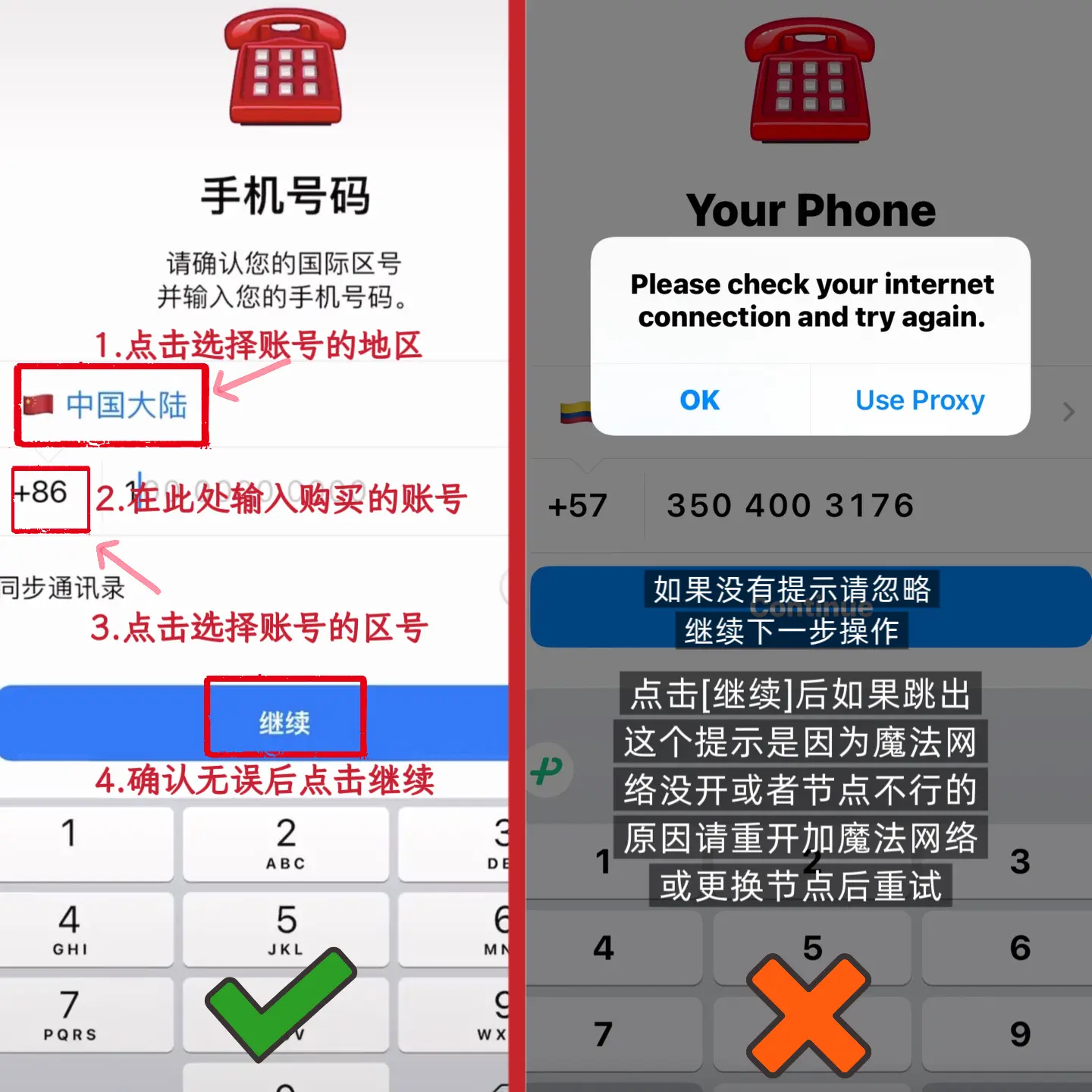
1. 打开 App 进入登录界面,准确选择购买账号所属的国家/地区,这一步选错会直接导致收不到验证码;
2. 输入购买时获得的手机号码;
3. 选择与账号对应的国际区号;
4. 点击界面中的「继续」按钮,系统会发送验证码。
第二步:接收验证码与 2FA 码
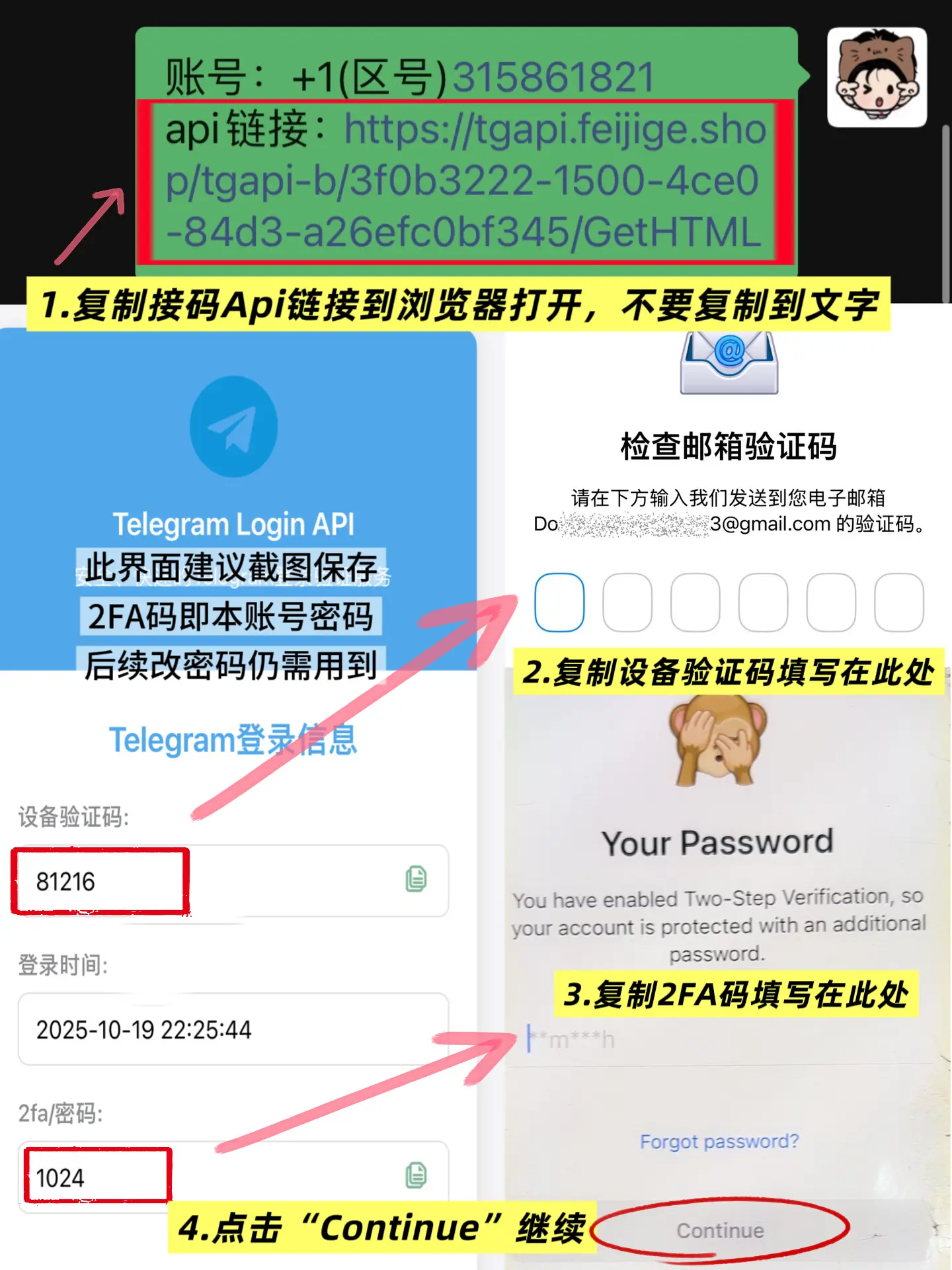
1. 发送验证码后,把接码 API 链接复制到浏览器打开,接收短信验证码;
2. 依次复制粘贴填入设备验证码与 2FA 码,点击「Continue」完成登录;
3. 截图保存 2FA 密码,后面修改密码时还会用到。
【修改密码、换绑邮箱】
注意:修改完成后接码 API 链接立即失效,无法再次接码。请确认账号已经能正常使用后再操作。
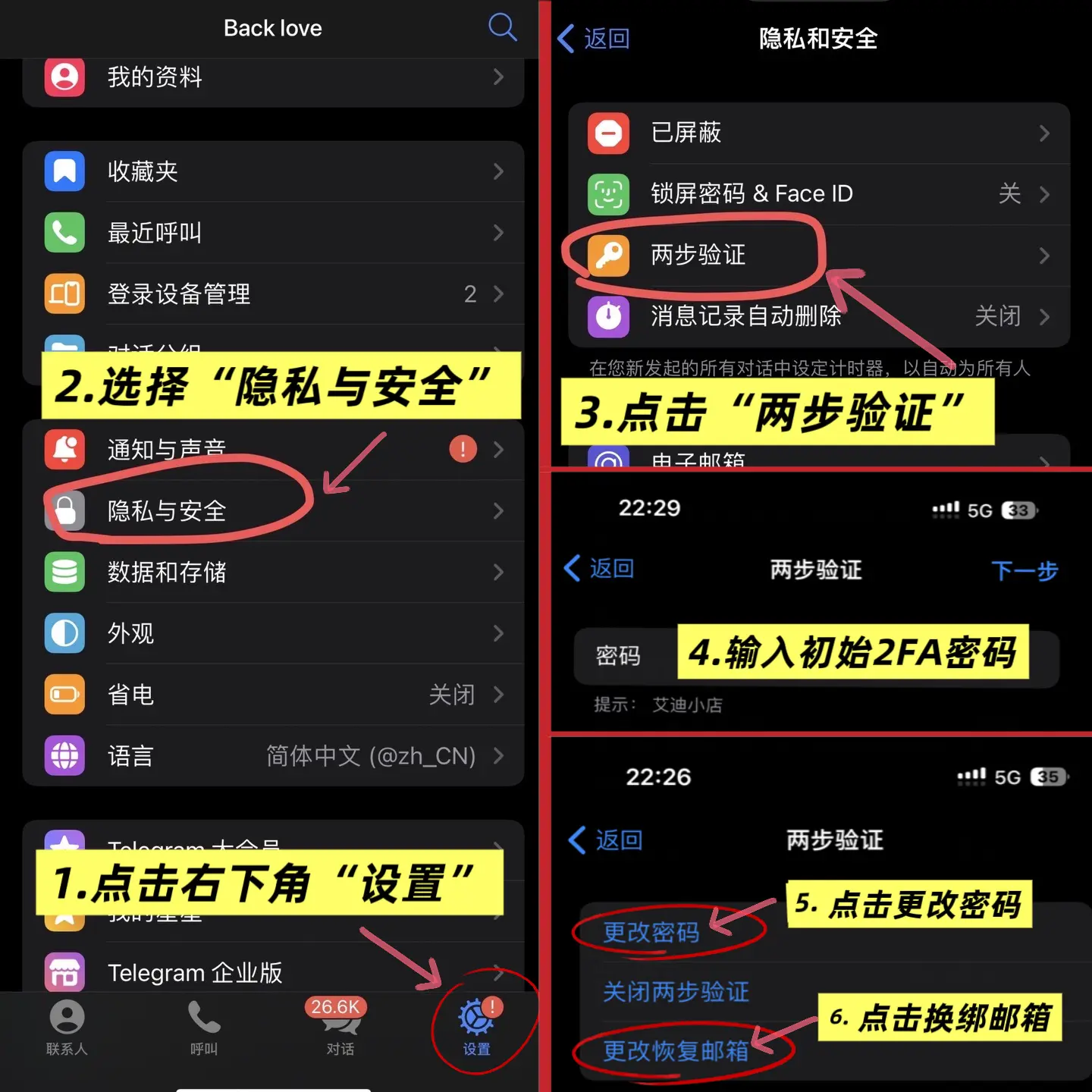
1. 点击右下角「设置」;
2. 选择「隐私与安全」;
3. 点击「两步验证」;
4. 输入初始的 2FA 密码后,即可自行修改 2FA 密码、换绑邮箱。
【清理登录授权设备】
注意:清理授权后接码 API 链接立即失效,无法再次接码。
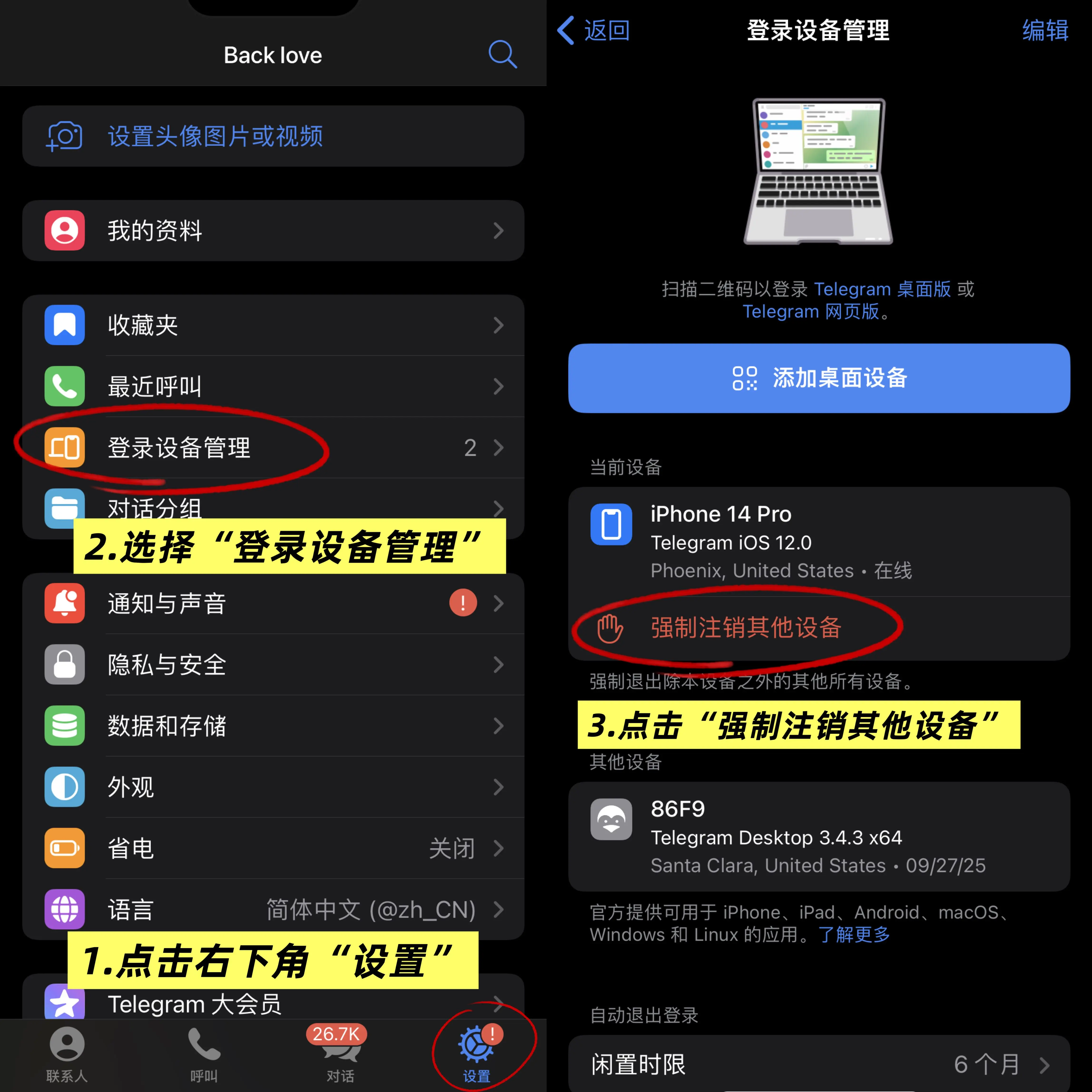
1. 点击右下角「设置」;
2. 选择「登录设备管理」(部分版本显示为「设备」);
3. 点击「强制注销其他设备」。部分账号刚登录时无法立即注销其它设备,需要连续登录使用几天后才能强制注销。
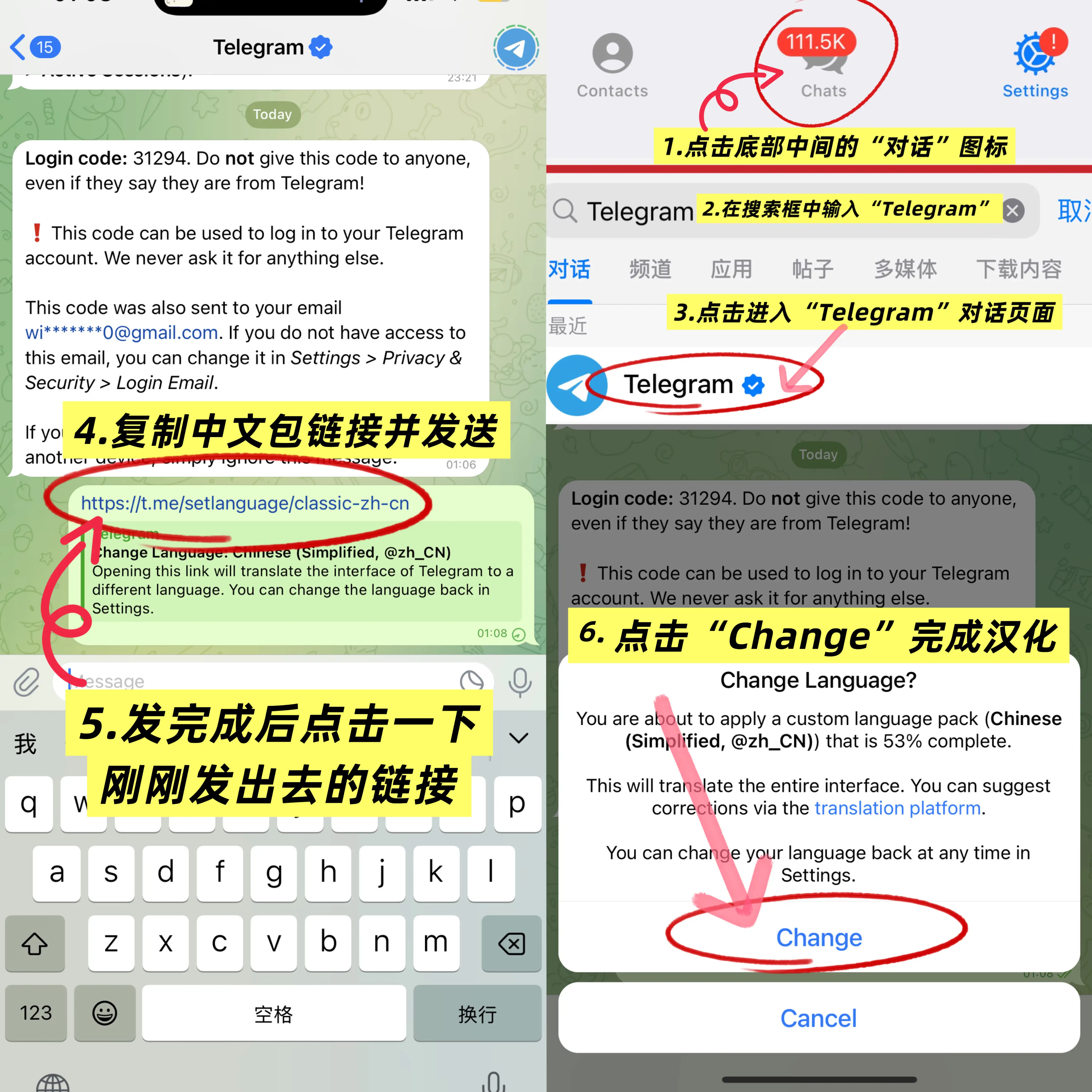
【中文汉化教程】
1. 首先点击底部中间的「Chats」对话图标;
2. 在上方搜索栏查找 Telegram 并点击进入官方频道;
3. 复制中文语言包链接 https://t.me/setlanguage/classic-zh-cn,在聊天界面发送出去;
4. 发送后点击刚发出的那条链接(蓝色字体),会跳出两个选项,选择继续「Change」即可完成汉化。
【推荐操作顺序】
因为接码链接会在改密或清理设备后失效,所以顺序直接影响你能否顺利恢复账号:
- 先用接码链接完成登录,确认账号可用;
- 截图保存当前的 2FA 密码;
- 把 2FA 密码改成自己的,并换绑常用邮箱;
- 最后再清理登录授权设备;
- 清理完成后,该账号就与接码链接解绑,后续只能靠你自己的 2FA 密码和邮箱登录。
提示:请勿在登录后立刻退出账号或卸载 App。电报的登录态与设备绑定,退出重登需要重新接码,而接码链接可能已经失效。
本文由站内编辑根据实际交付流程整理,最近更新于 2026-10-06。Telegram 客户端菜单名称可能随版本或语言包变化,请以你手机上的实际显示为准。