.png)
苹果共享ID怎么登录?App Store 兑换与登录全流程教程
苹果共享ID怎么登录?App Store 兑换与登录全流程教程
拿到苹果共享 ID 之后,真正容易出问题的不是“会不会登录”,而是登录的位置选错了。共享 ID 只用于 App Store 下载免费应用,一旦登进系统“设置”或 iCloud,就可能触发双重认证甚至锁机。下面这份流程把兑换、登录、退出三步拆开讲清楚,按顺序做基本不会出错。
⚠️ 登录前必读三条1. 登录过程中不要开启双重认证、不要绑定手机号,否则会影响其他使用同一账号的用户;
2. 只在 App Store 登录用于下载,下载完成后请及时退出,不要在 iCloud 或“设置”中登录,避免锁机;
3. 兑换码自首次兑换起 24 小时内有效;如果登录或下载遇到问题,可先查看 共享 ID 登录下载疑难问题解答。
开始之前:这份教程适合谁
本教程面向购买美区、港区、日区等外区共享 Apple ID 的用户,用途是临时登录对应地区的 App Store,下载该地区才上架的免费应用。共享账号由多人轮流使用,因此有效期、可用状态都会随时间变化,这也是它价格低、但需要按流程操作的原因。
阅读完你将掌握
- 如何用兑换码换到可用的共享账号密码
- 在 App Store 正确登录并跳过双重认证提示
- App Store 退不出登录时的处理方法
- 哪些操作会导致锁机,必须避免
第1步【获取账号密码】
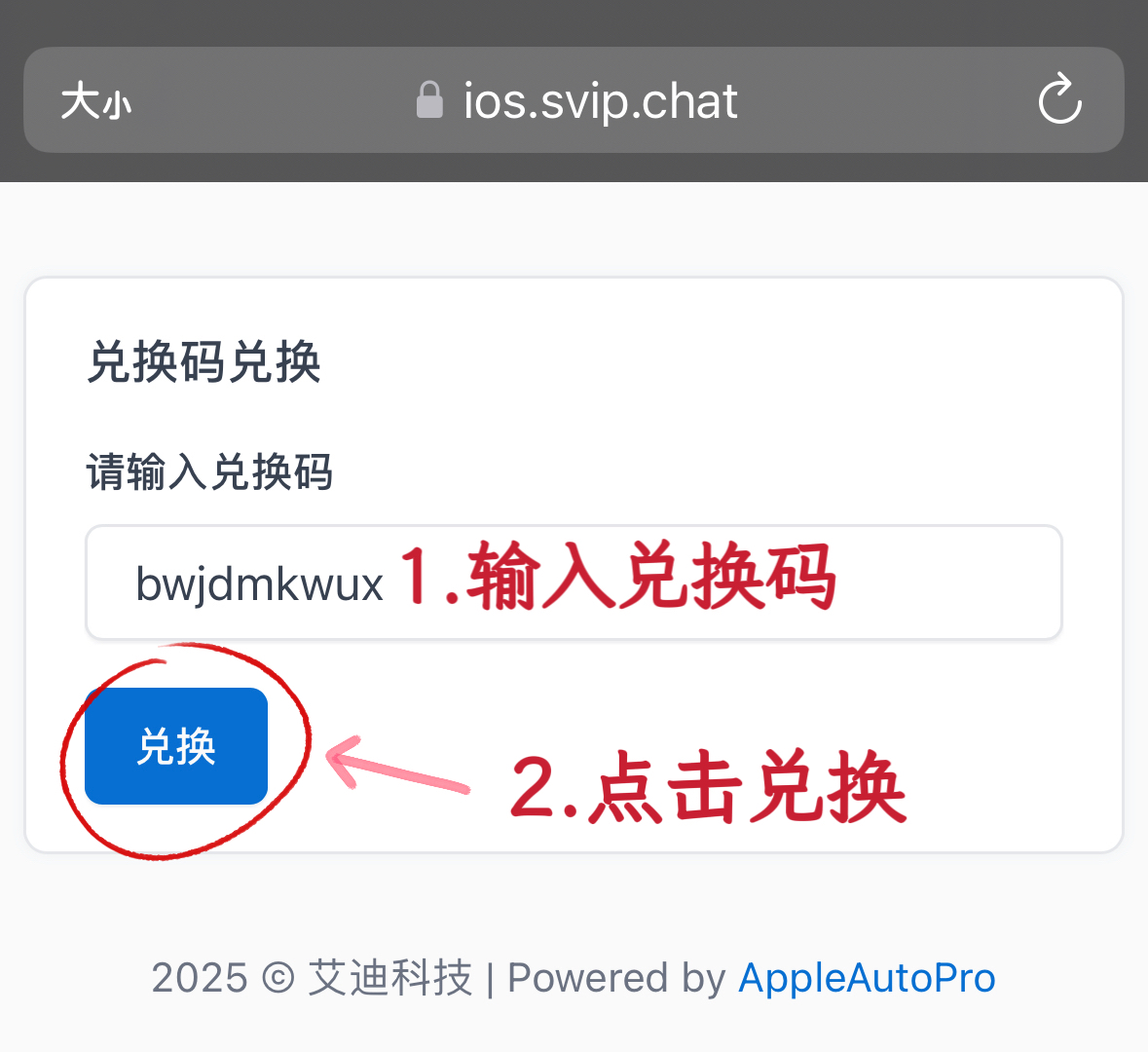
订单发货后你会拿到一个兑换码,它本身不是账号密码,需要先去兑换网站换出真实的账号信息。把兑换网址 share.ppee.cn/redeem 复制到浏览器打开,粘贴兑换码后点击「兑换」,页面上就会显示当前的账号与密码,直接复制使用即可。
建议在电脑或另一台手机上完成这一步,把账号密码先复制好,再去 iPhone 上操作,避免来回切换应用时兑换码被系统清理掉。
第2步【登录 App Store】
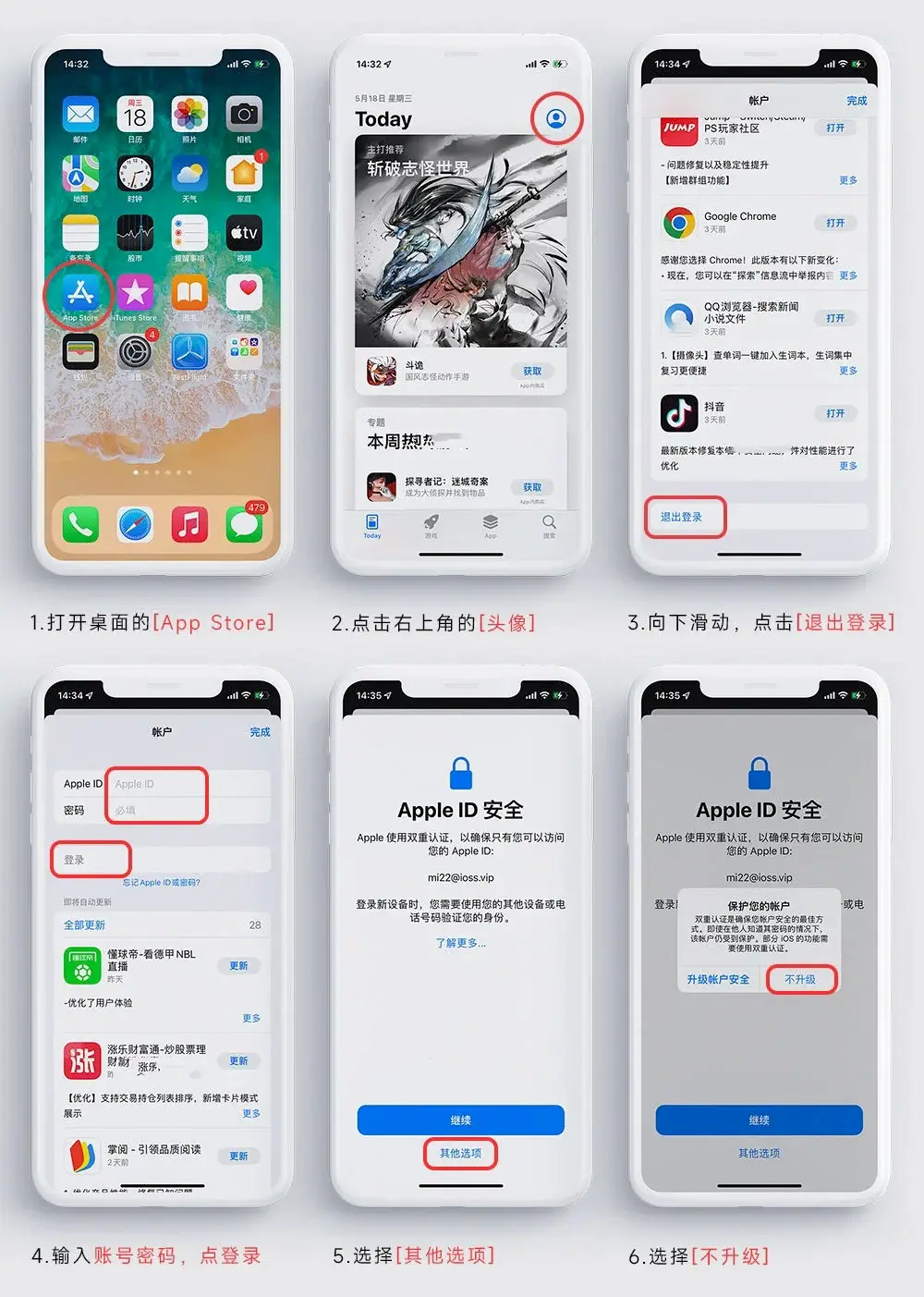
打开 App Store,点击右上角的头像图标,把页面滑到底部选择「退出登录」,确认退出你自己原来的 Apple ID。随后用刚才复制的共享账号和密码登录。
登录时如果弹出“Apple ID 安全”提示,请点击「其他选项」,再选择「不升级」。这一步是关键:只有选择不升级,才能跳过双重认证,否则账号会被要求绑定手机号,直接导致这枚共享 ID 报废。
登录成功后就可以搜索并下载目标应用了。下载完成、不需要再使用时,记得回到头像处退出登录,换回自己的账号。
【App Store 无法退出登录】
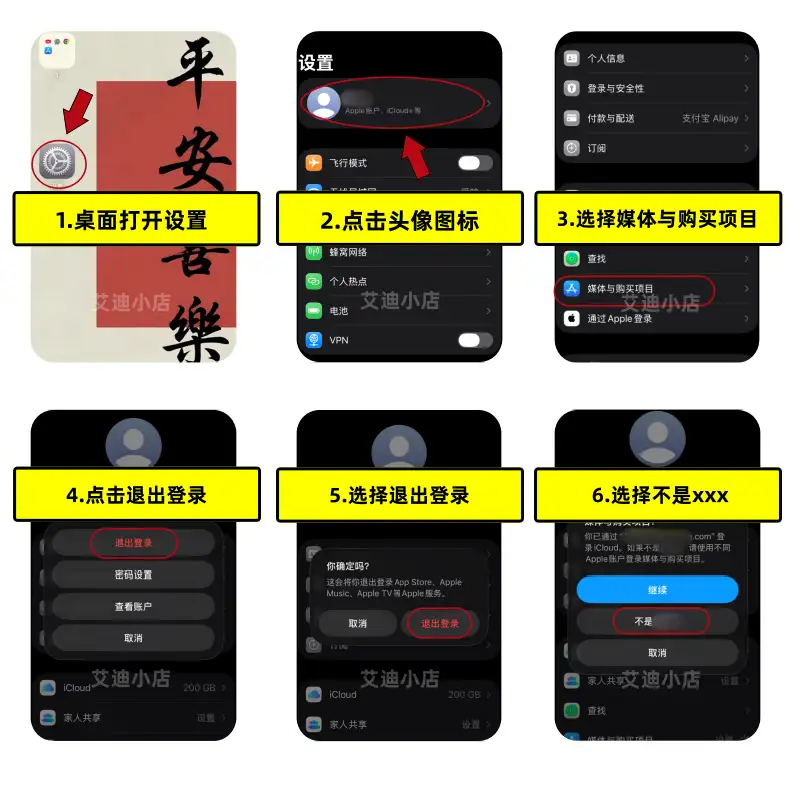
有些情况下 App Store 里找不到退出按钮,或者点击退出后依然显示原账号。此时打开系统「设置」,进入「媒体与购买项目」,点击「退出登录」,在弹窗中选择「不是 xxx」即可完成退出。
如果之后登录共享账号时再次出现安全提示,仍然按前面的方法选择「其他选项」→「不升级」跳过双重认证。
【新手最容易踩的坑】
1. 把共享 ID 登进了“设置”或 iCloud
共享 ID 未经 iCloud 激活,登录系统设置会被拒绝并提示“无法用于登录 iCloud”。正确做法是:设置里保持你自己的 Apple ID,只在 App Store 里登录共享账号。
2. 手动输入账号密码导致登录失败
Apple ID 里大写的 i 与小写的 L 视觉上几乎一样,手动输入很容易出错。请始终使用复制粘贴,并在粘贴后检查首尾是否多带了空格。
3. 看到“双重认证”就点了继续
一旦绑定手机号开启双重认证,其他用户将无法再使用该账号。遇到安全界面一定选「其他选项」→「不升级」。
4. 用 A 账号去更新 B 账号下载的应用
这是苹果的账号规则限制,与账号本身无关。遇到更新报错时,卸载原应用后用当前登录的账号重新下载即可。
【常见问题】
共享 ID 登录后需要马上退出吗?
下载完成后建议尽快退出,既方便其他用户使用,也能减少账号被系统判定异常的概率。退出时不需要担心已下载的应用,它们会保留在手机上。
兑换码显示失效或账号密码错误怎么办?
共享账号的密码可能被系统自动更换,重新进入兑换网站兑换一次,复制最新的账号密码登录即可。若仍无法解决,请带上订单号联系在线客服。
共享 ID 可以用来充值或购买付费应用吗?
不可以。共享账号仅建议用于下载免费应用,任何充值、内购、绑定支付方式的操作都可能影响账号状态与其他用户。需要付费购买请使用独享 ID。
本文由站内编辑根据实际交付流程整理,最近更新于 2026-10-06。教程截图取自真实操作界面,第三方 App 的界面与按钮名称可能随版本调整,以你手机上的实际显示为准。