.png)
Instagram 登录教程:ins 账号密码登录与 2FA 验证码填写步骤
Instagram 登录教程:ins 账号密码登录与 2FA 验证码填写步骤
新手必看
通俗易懂
阅读约 3 分钟
2026-10-06 更新
ins(Instagram)账号的登录分为两段:先用账号密码登录,再用发货时提供的2FA 密钥在接码网站换出动态验证码。整个过程不到两分钟,但有几个细节不注意就会卡在验证环节。
⚠️ 登录前必读登出账号和修改密码都会使 token 改变,请不要登出账号;如需退出,请记得先清理缓存。频繁切换设备或网络也可能触发 ins 的安全校验。
📖 本页目录(点击跳转)
开始之前:请先确认登录信息齐全
- 卡号:即账号,可能是手机号或邮箱格式,来自发货信息
- 密码:与账号配套,建议复制粘贴
- 2FA 密钥:用于在 2fa.show 生成动态验证码
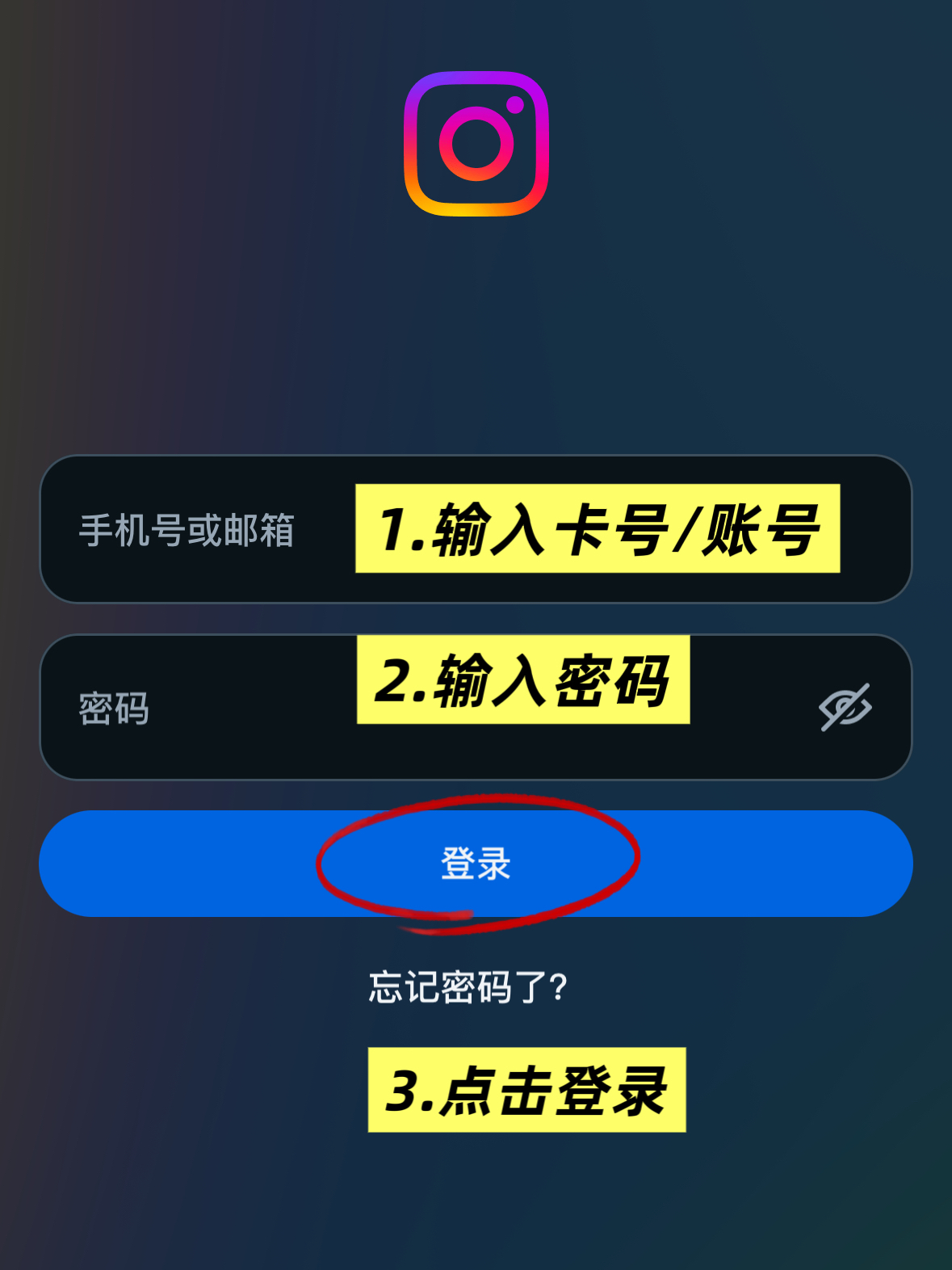
第一步【打开 ins 登录】
1. 在登录页的「手机号、用户名或邮箱」输入框中填写发货信息里的卡号;
2. 在「密码」输入框中粘贴对应密码;
3. 点击「登录」,随后会进入两步验证环节。
第二步【获取验证码】
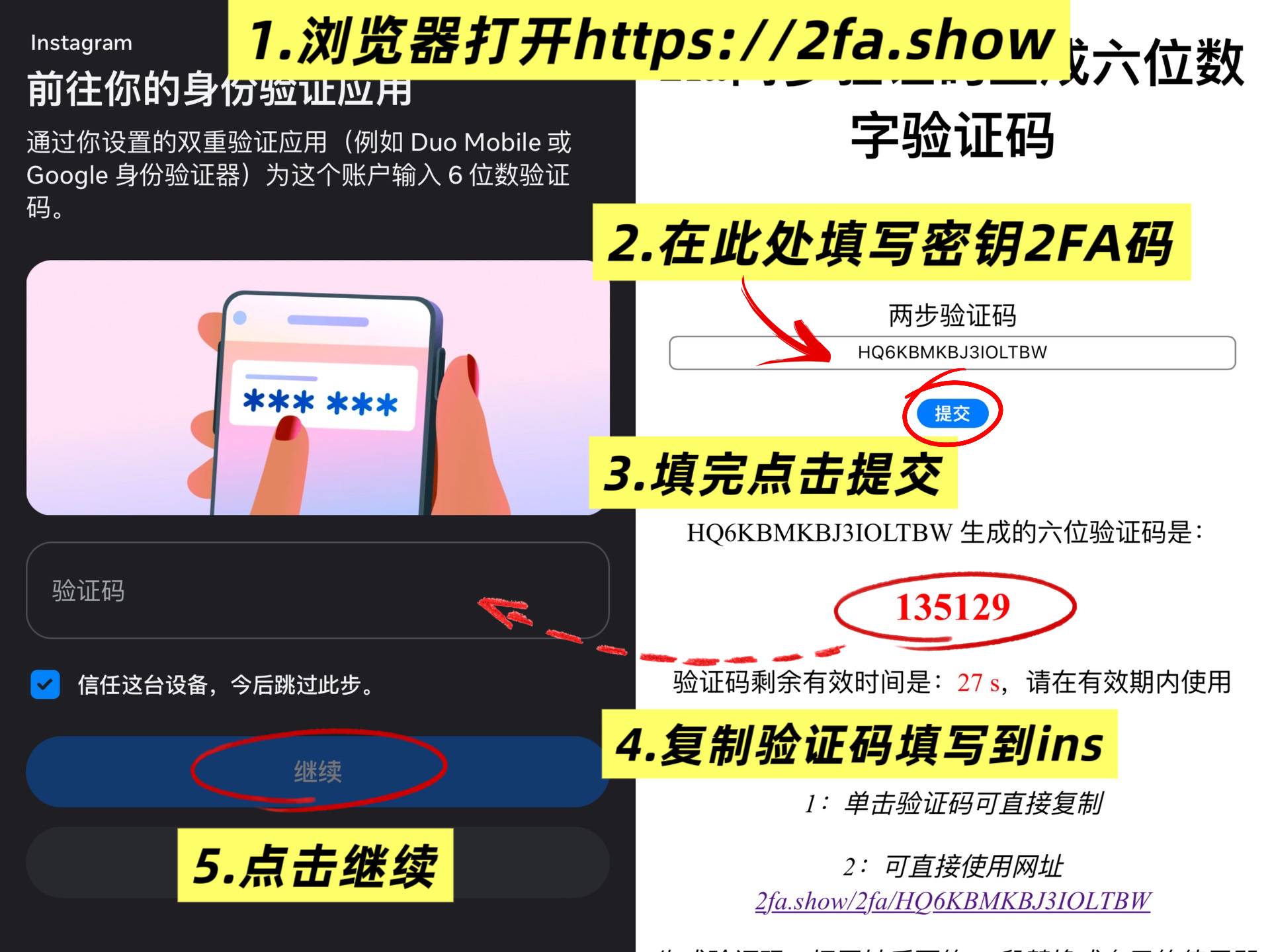
1. 复制下方网址到浏览器打开:https://2fa.show;
2. 把发货信息中的 2FA 密钥填进接码网站,生成动态口令;
3. 将生成的验证码粘贴到 ins 的「两步验证码」输入框中;
4. 点击「提交」;
5. 把 6 位验证码填入 ins 登录界面,点击「下一步」完成登录。
提示:动态验证码每 30 秒刷新一次,建议生成后立刻粘贴提交。如果提示验证码错误,请回到接码网站重新取一个新码,不要反复提交同一个旧验证码。
【常见问题】
登录后提示“我们怀疑你的账号存在异常活动”怎么办?
这是 ins 的风控提示,通常与登录设备或网络环境突变有关。建议在稳定网络下稍等一段时间再重试,不要短时间内反复登录。若提示要求短信验证且无法完成,请联系在线客服。
登录成功后可以改密码吗?
改密码会使当前登录凭证失效,需要重新用新密码登录,且可能再次触发安全校验。如无必要,建议登录后先正常使用,确认账号稳定后再考虑修改资料。
为什么必须用复制粘贴登录?
账号中常包含大写字母 i 与小写字母 L 这类易混字符,手动输入一旦出错,系统只会提示密码错误,容易误判为账号有问题。
本文由站内编辑根据实际交付流程整理,最近更新于 2026-10-06。Instagram 的安全校验策略会不定期调整,界面提示请以 App 内实际显示为准。