.png)
苹果共享ID常见问题解答:不能下载、提示锁定与登录遇阻怎么处理
苹果共享ID常见问题解答:不能下载、提示锁定与登录遇阻怎么处理
90% 的“共享 ID 用不了”,其实都不是账号真的坏了,而是登录位置、输入方式或等待时间的问题。下面把常见报错按现象分类整理,遇到提示先对照本文自查,多数情况几分钟内就能恢复;如果出现的情况不在列表中,请带上订单号联系在线客服。
⚠️ 自查前请先确认两点1. 共享 ID 只能登录 App Store,系统“设置”和 iCloud 里必须保持登录你自己的 Apple ID;
2. 报错与“密码错误”相关的,请一律使用复制粘贴登录,不要手动输入。
【登录类问题】
1. 共享 ID 显示“状态异常”
说明账号正在通过苹果的例行检测,属于正常现象,不影响继续登录和下载,稍等片刻或直接重试即可。
2. 提示“无法用于登录 iCloud”
这是登录位置错了。共享 ID 未激活 iCloud,不能用于系统“设置”或 iCloud。请检查“设置”里登录的是不是你自己的 Apple ID,共享账号只在 App Store 里登录。
3. 提示“账号已锁定”或无法登录
先确认没有登错位置,并且“设置”中是你自己的 Apple ID;确认无误后等待 15 分钟,重新复制兑换码到兑换网站兑换,用最新拿到的账号密码登录。共享账号被多人使用,短暂触发风控属于常见情况。
4. 登录后一直转圈、提示无法登录
通常是苹果服务器波动或本地网络问题。切换 Wi-Fi 与移动数据、重启 App Store 或稍后再试;也可以开启飞行模式十秒后关闭,让网络重新注册。
【密码与验证码问题】
5. 手动输入时提示“密码错误”
Apple ID 中大写字母 i 与小写字母 L 外形几乎一致,手动输入极易出错。请始终复制粘贴,并检查粘贴内容前后是否夹带了空格。
6. 使用不到 24 小时就提示密码错误
系统会自动更换共享账号密码。回到兑换网站重新兑换一次,复制最新的账号密码登录即可,不需要重新下单。
7. 登录时要求输入验证码
说明有用户未按流程操作,误开启了双重认证并绑定了手机号。请等待 15 分钟后重新兑换账号密码再试。切记你自己登录时不要点“继续”去绑定手机号。
【下载与更新问题】
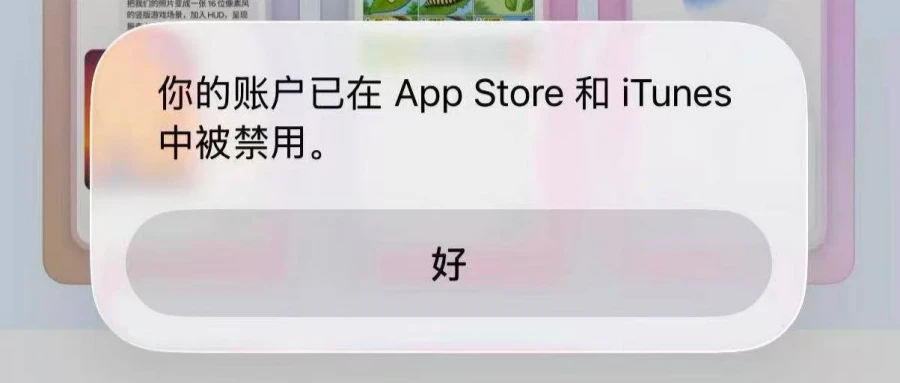
8. 更新时提示“账户在 App Store 和 iTunes 中被禁用”
A 账号下载的应用不能由 B 账号更新,这是苹果的账号规则。卸载旧应用后返回 App Store 用当前账号重新下载即可。
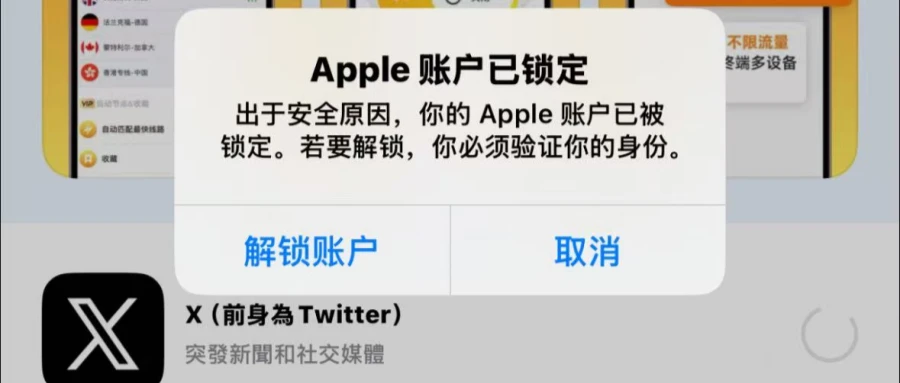
9. 更新时提示“Apple ID 已锁定”
处理方式与上一条相同:卸载旧软件后重新安装。若登录时即提示锁定,请等待 15 分钟后重新兑换账号密码。
10. 登录成功但无法更新应用
同样属于跨账号更新限制。若希望保留应用数据,可用「卸载 App」(非删除)后重新安装的方式处理。
11. 卸载重装如何保留数据
依次进入:设置 → 通用 → iPhone 储存空间 → 选择对应应用 → 点击「卸载 App」(注意不是「删除 App」)→ 返回 App Store 重新安装。
12. 提示“此 App 不再与您共享”
卸载该 App → 重新安装 → 进入 App Store 头像页的「已购项目」→ 打开「我的购买项目」→ 任意下载一个应用,即可恢复正常。
13. 下载到一半自动结束、图标变黑
多为网络中断导致,重启手机后重新下载即可。如果反复出现,换一个网络环境再试。
14. 下载时提示“要求准许”
免费应用按本文流程登录后即可正常下载;付费应用需要专属付费账号,或用礼品卡给独享 ID 充值后购买,共享账号不支持付费下载。
【三分钟自查清单】
按顺序过一遍,比反复重试更有效:
- 确认“设置”里登录的是你自己的 Apple ID,共享 ID 只在 App Store 使用;
- 账号密码用复制粘贴,不用手打;
- 遇到双重认证界面选「其他选项」→「不升级」;
- 提示密码错误或锁定,等 15 分钟后重新到兑换网站兑换;
- 下载、更新报错,先卸载再用当前账号重装;
- 以上都无效,带上订单号联系在线客服,客服会核实账号状态。
小提示:共享账号存在多人同时使用的客观限制,如果你需要长期、稳定、可自行修改密码与绑定的账号,建议改用独享 ID,详见 苹果独享 ID 登录使用教程。
本文由站内编辑根据真实售后记录整理,最近更新于 2026-10-06。报错提示文字可能随 iOS 版本或系统语言不同略有差异,请以实际界面为准。