.png)
苹果ID密码怎么修改?改密、换绑邮箱与绑定手机号完整教程
苹果ID密码怎么修改?改密、换绑邮箱与绑定手机号完整教程
买来的外区 Apple ID,只有在你自己改完密码、绑好手机号或密保、换掉邮箱之后,才算真正安全。整个过程都在苹果官方账号管理中心完成,一共六步,20 分钟内可以做完。下面按顺序给出每一步的入口和注意事项,建议对照截图逐条操作。
⚠️ 操作前必读三条1. 在 App Store 登录,不要登进系统“设置”。如需登录设置,请购买已激活 iCloud 的账号并第一时间关闭「查找」功能;
2. 请在质保的 5 天内完成改密、绑手机号/密保、换绑邮箱。超出售后时间导致无法登录,本站不再承担售后;
3. 本站提供的苹果 ID 不附带邮箱密码,如需使用邮箱收件,请按第五步自行换绑邮箱。
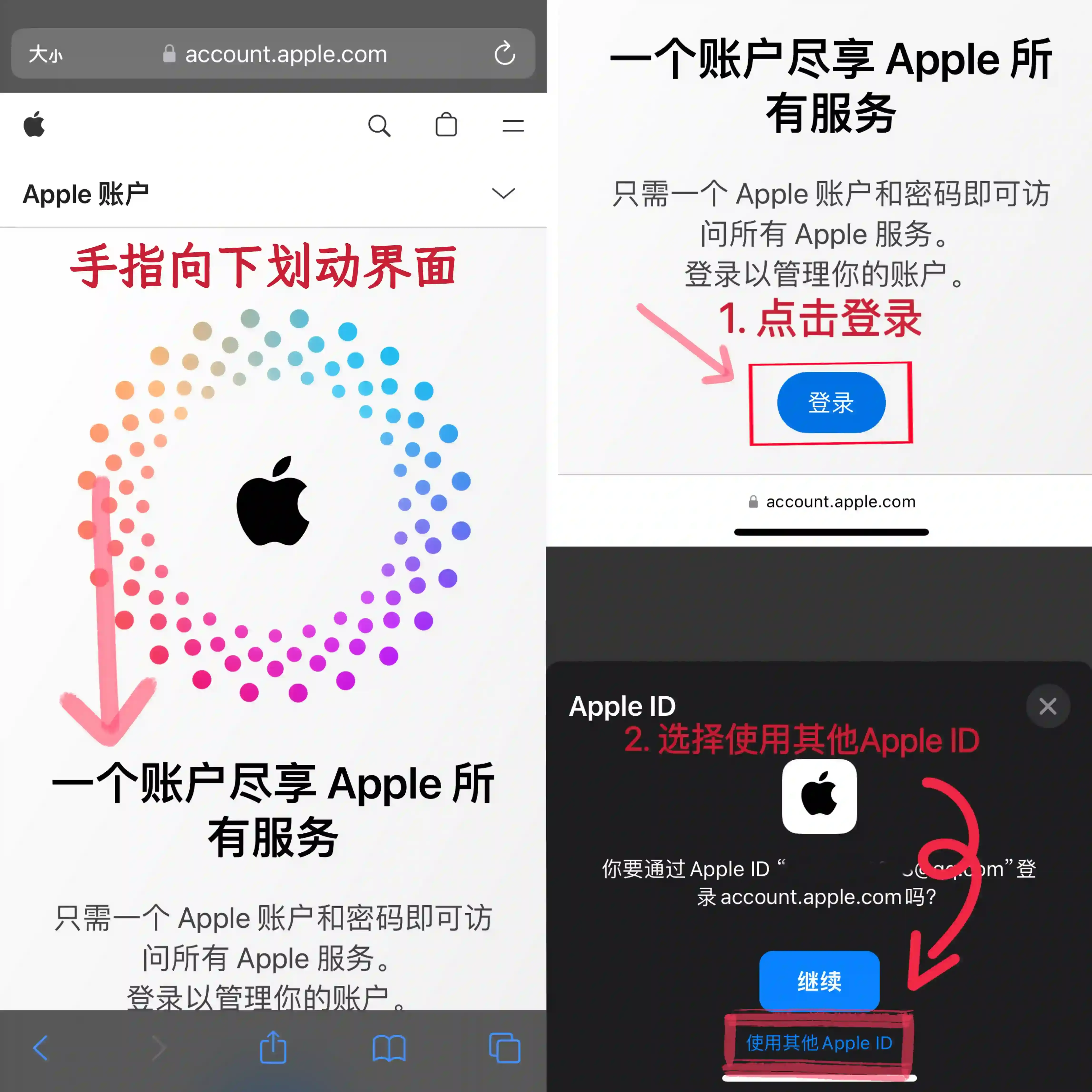
第一步【进入苹果官网】
1. 复制苹果账号管理地址到浏览器打开:https://account.apple.com/
2. 向下滑动页面,点击「登录」。
3. 选择「使用其他 Apple ID」,这样才会用你购买的账号登录,而不是自动带上你自己已登录的账号。
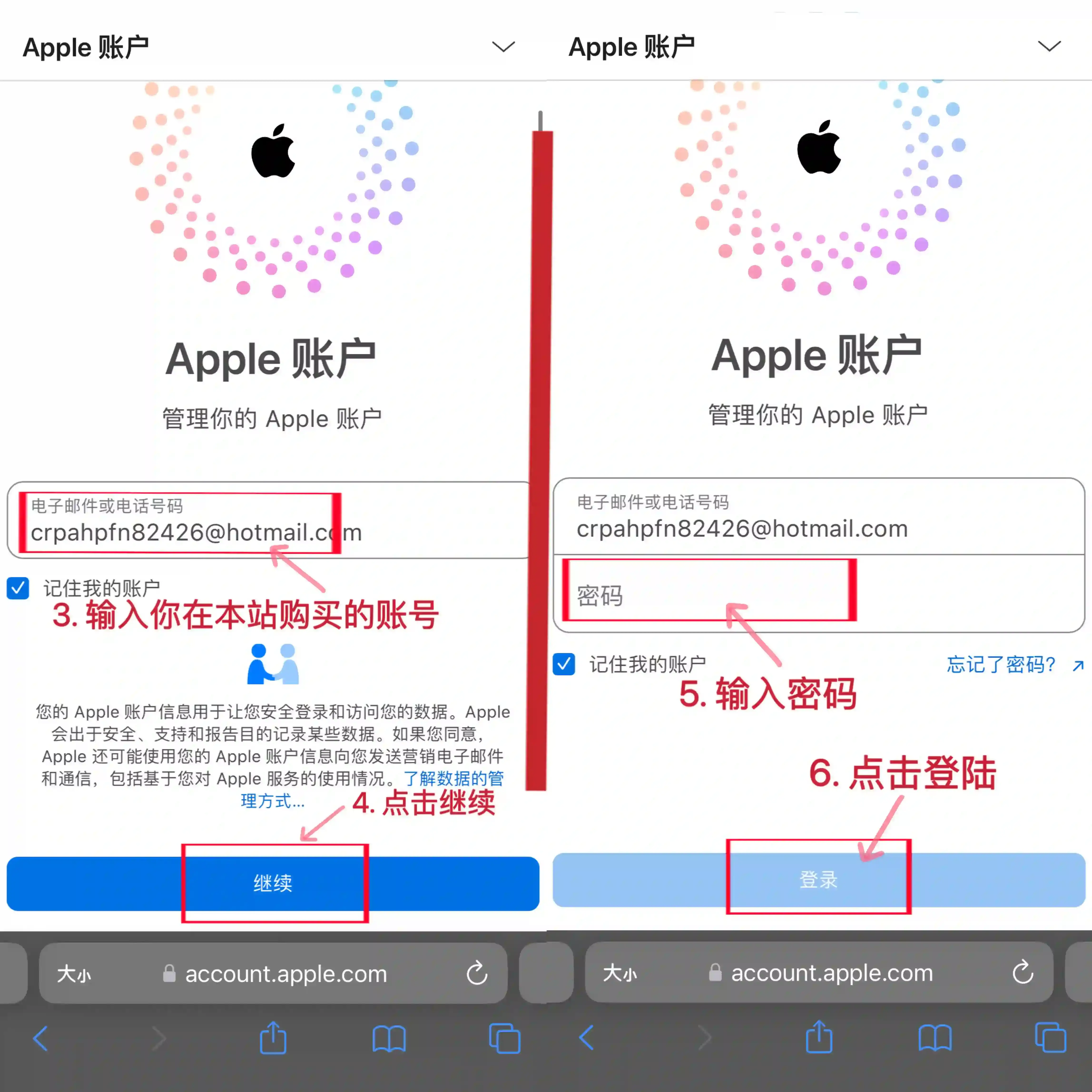
第二步【登录官网】
1. 在「电子邮箱或电话号码」输入框中填入购买的账号。
2. 点击「继续」,页面会跳转到密码输入框。
3. 粘贴账号密码,注意不要手动输入,避免大小写混淆。
4. 点击「登录」进入账号管理中心。
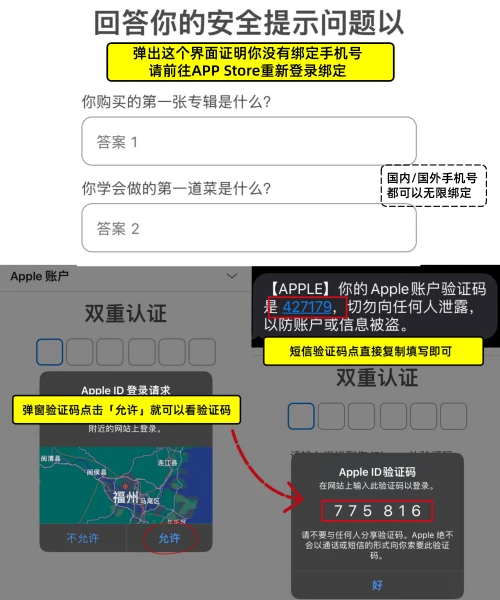
第三步【输入验证码或回答安全问题】
这一步会出现两种情况,取决于账号此前是否绑定过手机号:
情况一:账号已经绑定手机号
验证码会以短信或弹窗形式发送到手机上,点击「允许」后将收到的验证码填入即可完成登录。
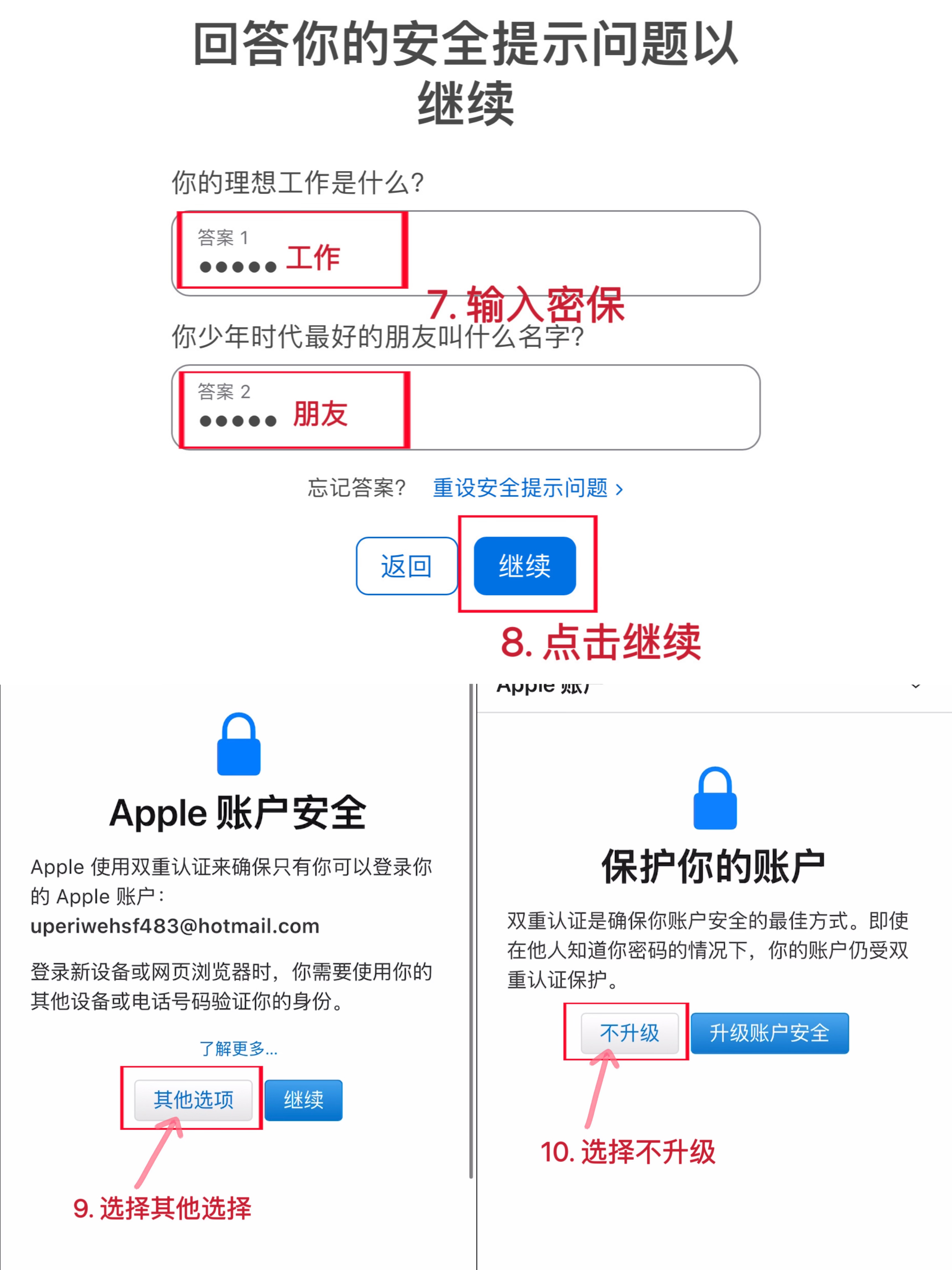
情况二:账号没有绑定手机号
系统会要求回答安全提示问题。填写密保答案后点击「继续」;如果弹出升级双重认证的提示,选择「其他选项」再点「不升级」即可继续。
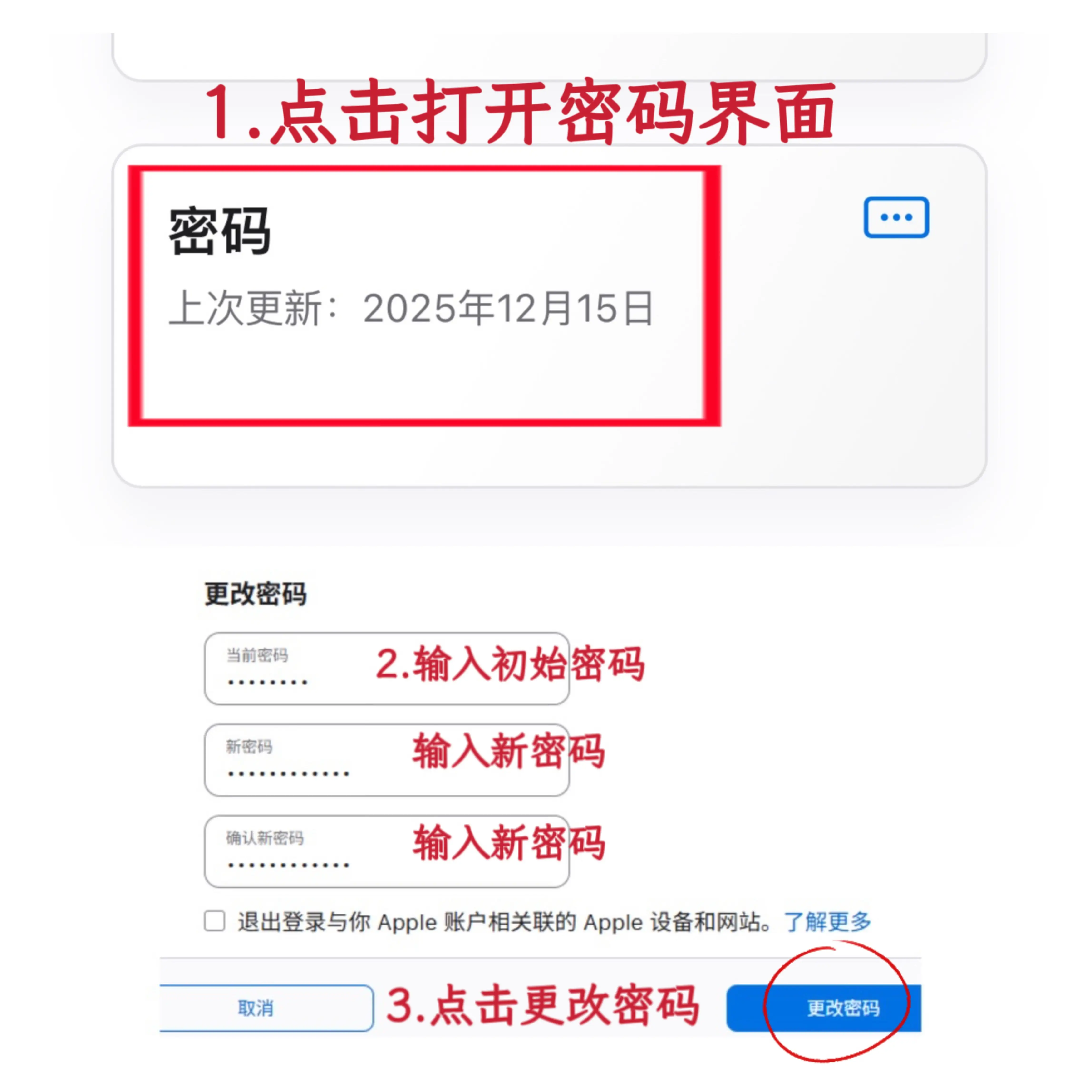
第四步【修改密码】
1. 在 Apple 账号管理中心点击「密码」。
2. 先输入初始密码(也就是刚刚登录用的密码),再输入你想设置的新密码。
3. 点击下方的「更改密码」,按提示完成验证。建议新密码同时包含大小写字母与数字,并单独记录下来。
第五步【换绑邮箱】
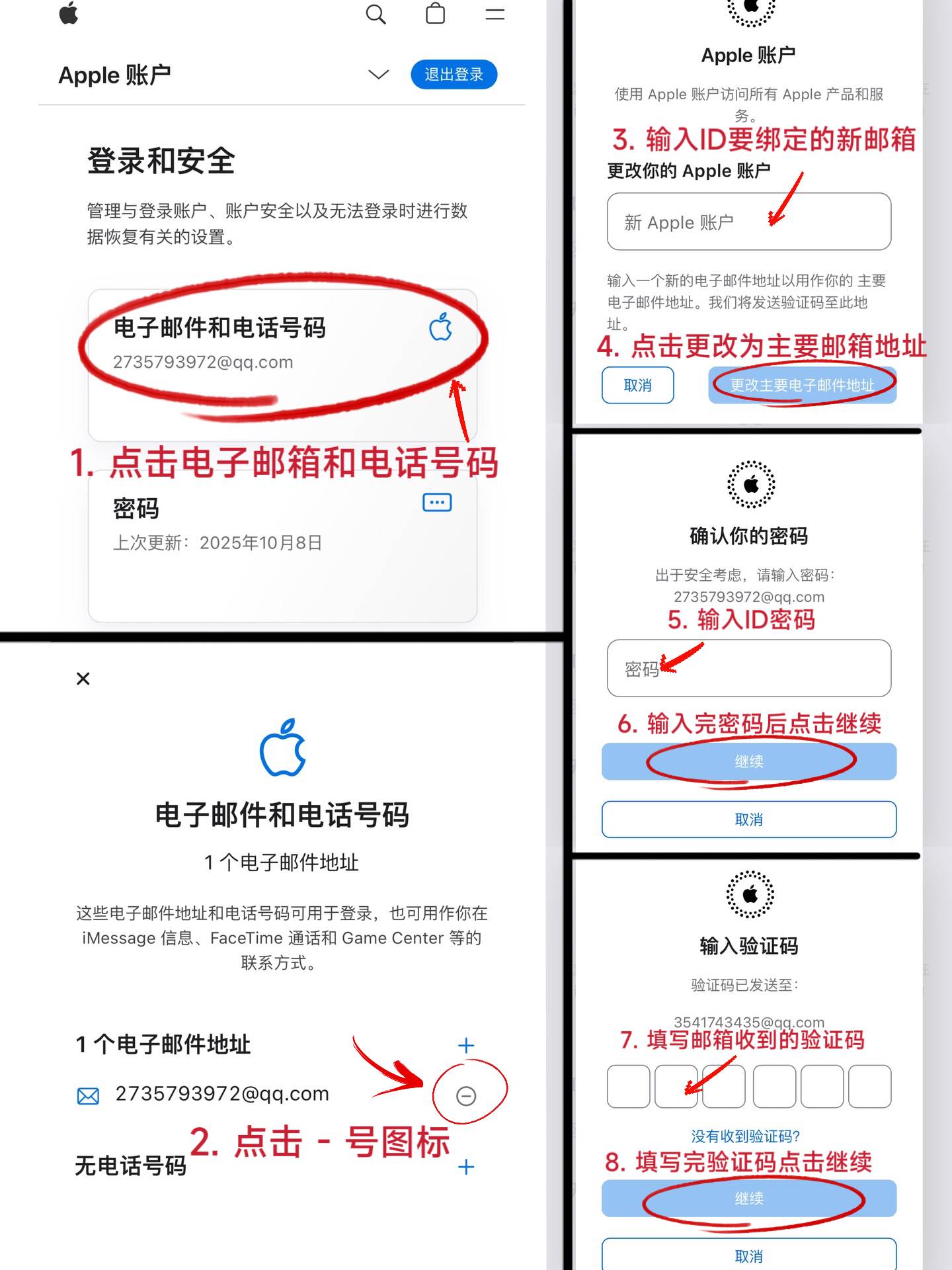
1. 在账号管理中心点击「电子邮箱和电话号码」。
2. 点击旧邮箱右侧的「−」图标,进入 Apple 账户更改界面。
3. 填入要换绑的新邮箱。新邮箱的要求是:没有绑定过其它 Apple ID,并且你能正常登录收信。如果手头没有多余邮箱,可以新注册一个 QQ 号,每个 QQ 号自带一个 QQ 邮箱。
4. 收到苹果的验证邮件后点击确认,换绑即完成。
注意:换绑成功后,登录该 ID 要使用新邮箱作为账号,旧邮箱随即作废。换绑后也请重新保存一次账号信息,避免以后登录时混淆。
第六步【修改密保与换绑手机】
修改安全提示问题(密保)
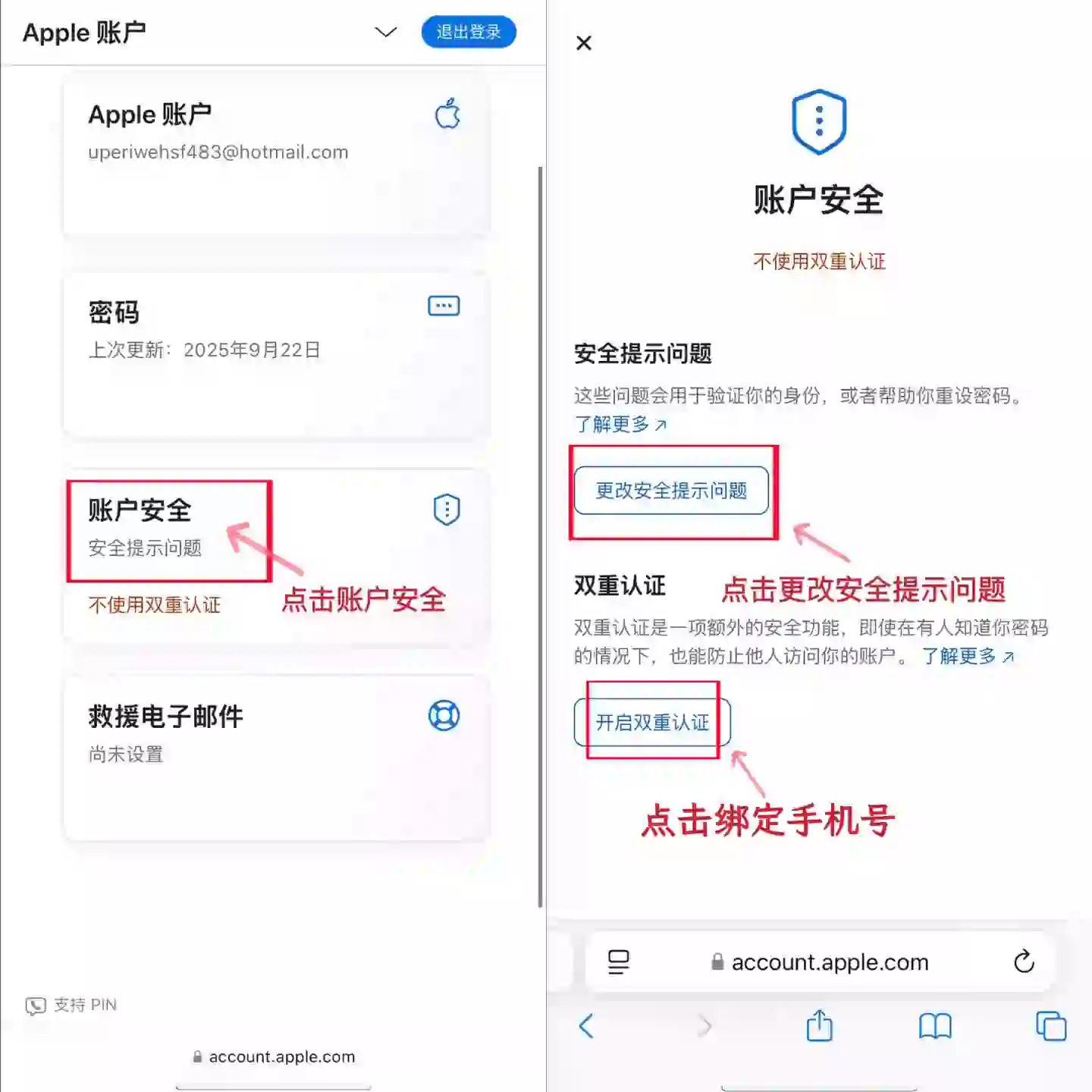
1. 在账号管理中心点击「账户安全」;
2. 点击「更改安全提示问题」修改密保。
※ 已经绑定手机号并开启双重认证的账号不会显示「安全提示问题」选项,绑定手机号后密保会自动失效。
换绑手机号(开启双重认证)
1. 同样在「账户安全」中点击「开启双重认证」;
2. 输入自己的手机号即可完成绑定。
※ 一个手机号可以绑定多个苹果 ID,外区 ID 也可以使用国内手机号。强烈建议绑定手机号或至少修改密保答案,这是账号能长期稳定使用的前提。
【常见问题】
改完密码后 App Store 提示密码错误怎么办?
先退出 App Store 中已登录的旧账号,再用新密码重新登录。如果设备上还残留旧密码缓存,重启一次手机通常就能解决。
质保期内没来得及改密,还能补做吗?
只要账号当前还能正常登录,仍然可以补做。但如果已经因为未及时修改而被系统判定异常导致无法登录,超出质保时间后无法提供售后,请务必在收货后第一时间处理。
换绑邮箱后原来的邮箱还能收邮件吗?
不能。旧邮箱与账号解除关联后,苹果发往该地址的邮件你不会再收到,账号本身也无法再用旧邮箱登录。登录请使用新邮箱。
本文由站内编辑根据实际交付流程整理,最近更新于 2026-10-06。苹果可能在后续版本调整账号安全入口与验证方式,请以 account.apple.com 官方界面为准。